Comment ajouter un proxy IPFLY dans ixBrowser
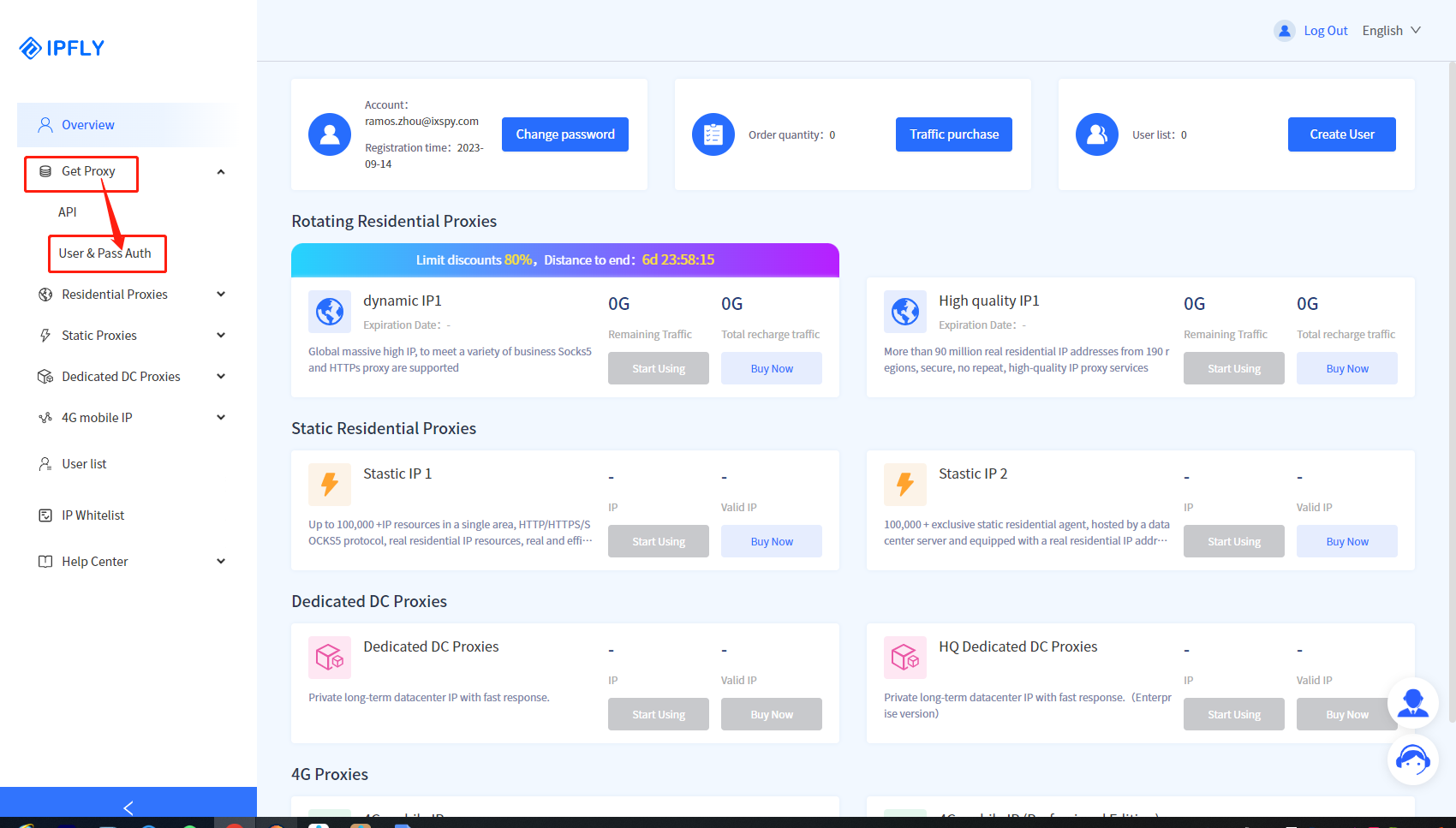
Étape 1 : visitez le site officiel d'IPFLY, inscrivez-vous et connectez-vous à votre compte, cliquez sur “get proxy > User & Pass Auth” dans la barre de menu de gauche
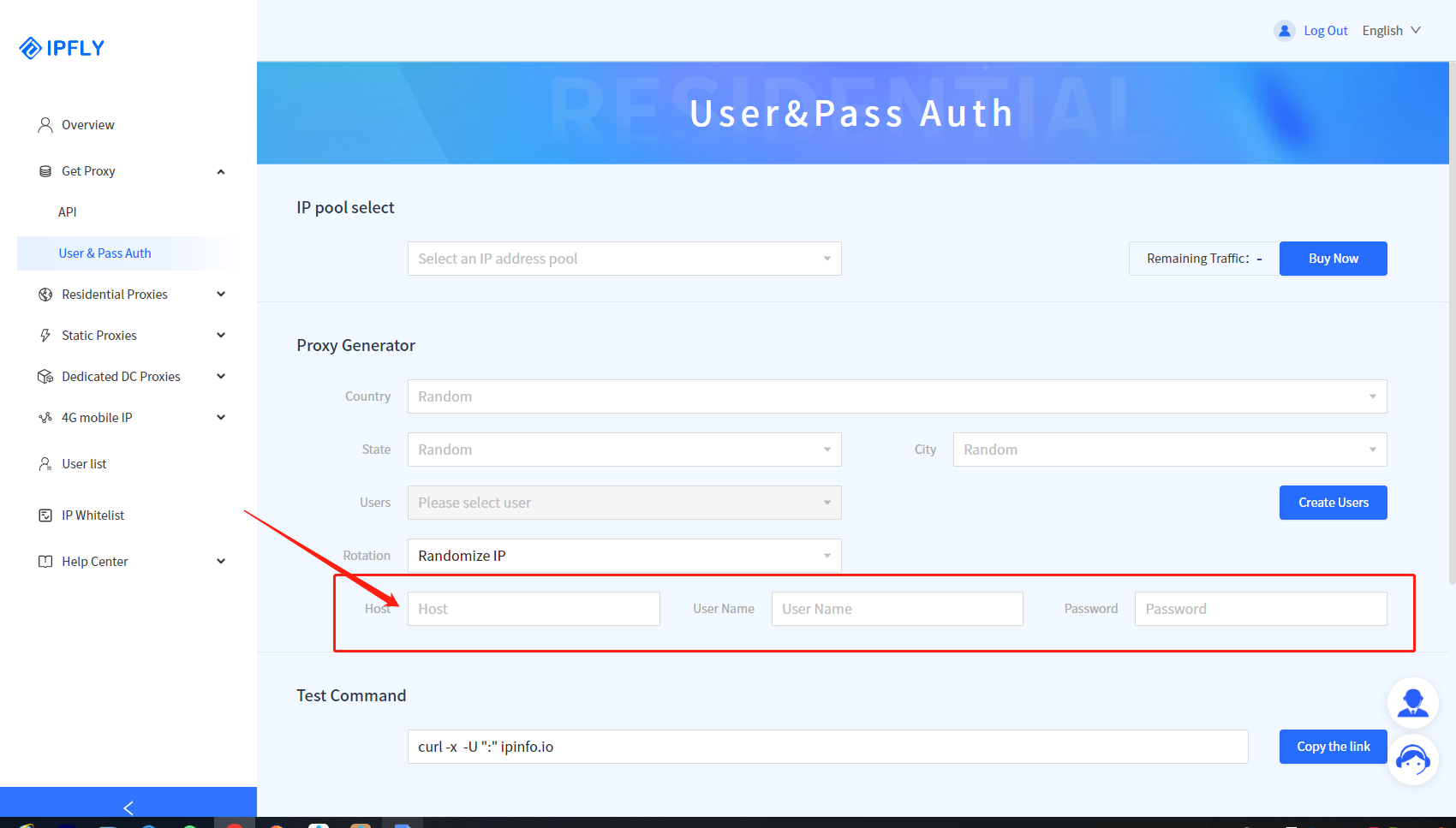
Étape 2 : définissez les paramètres du proxy et générez automatiquement les informations du proxy [adresse:port], [nom d'utilisateur du proxy], [mot de passe]
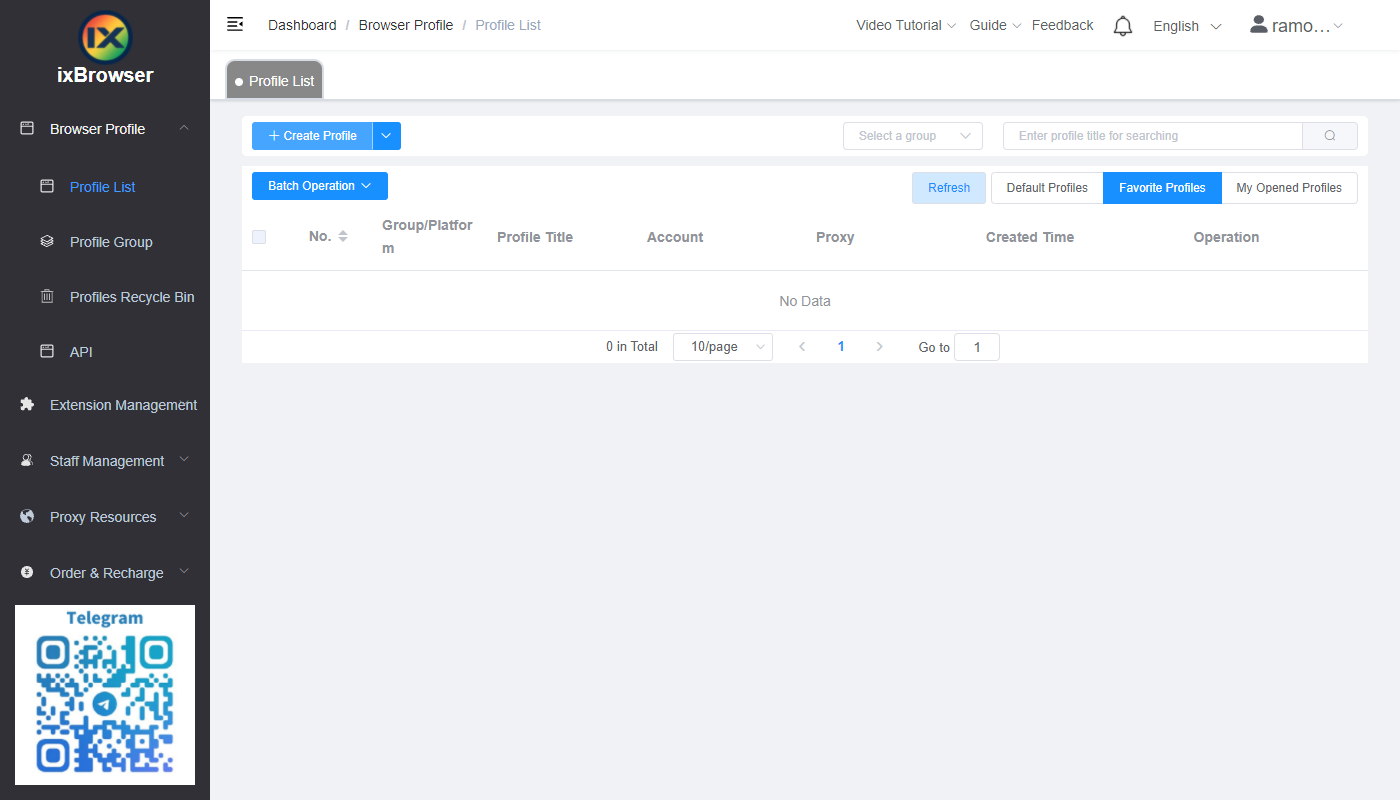
Étape 3 : téléchargez, inscrivez-vous et connectez-vous à ixBrowser
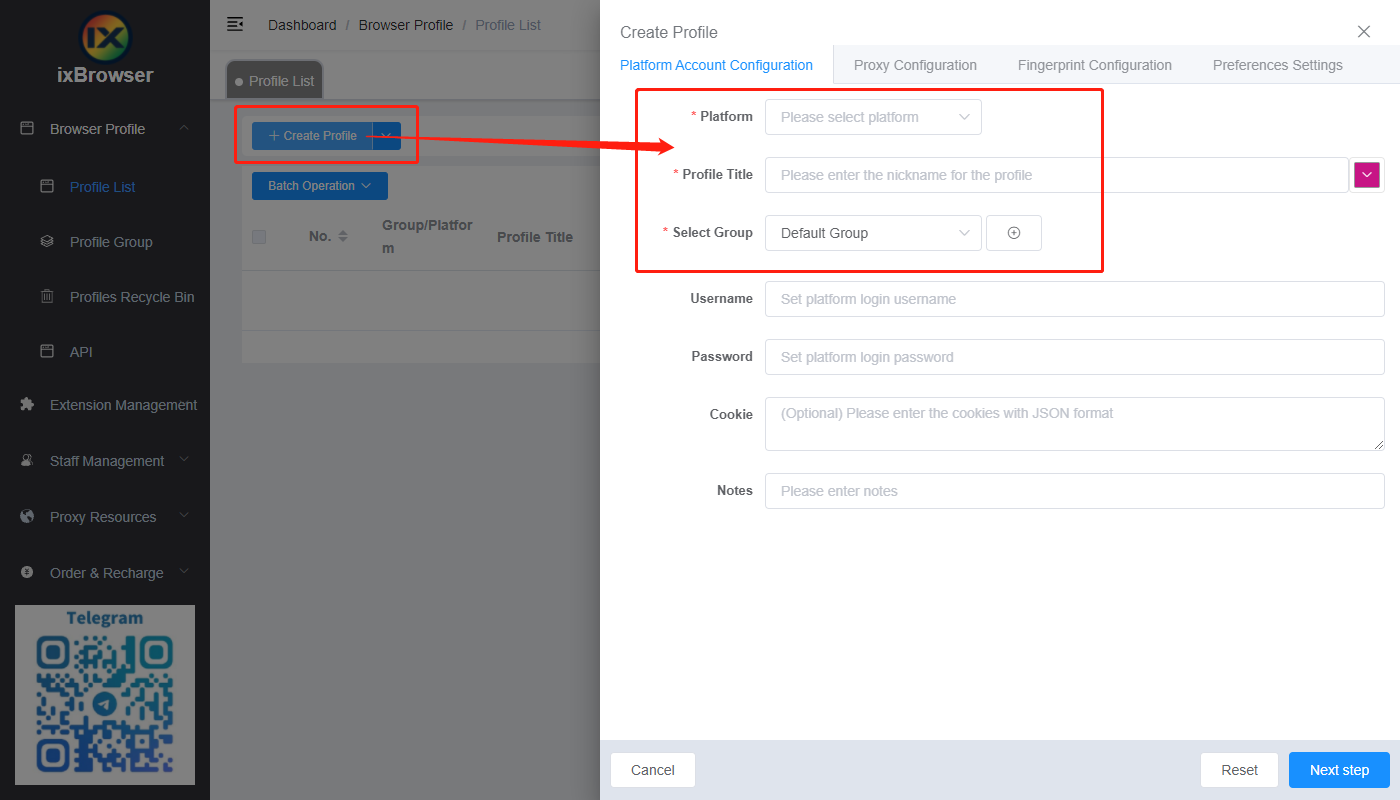
Étape 4 : cliquez sur “Create Profile,” choisissez la plateforme, le groupe, et saisissez le titre du profil sur la page contextuelle
Étape 5 : sur la page de configuration du proxy, sélectionnez la méthode de proxy (Custom) et le type de proxy, puis saisissez les informations de proxy copiées à l'étape 2
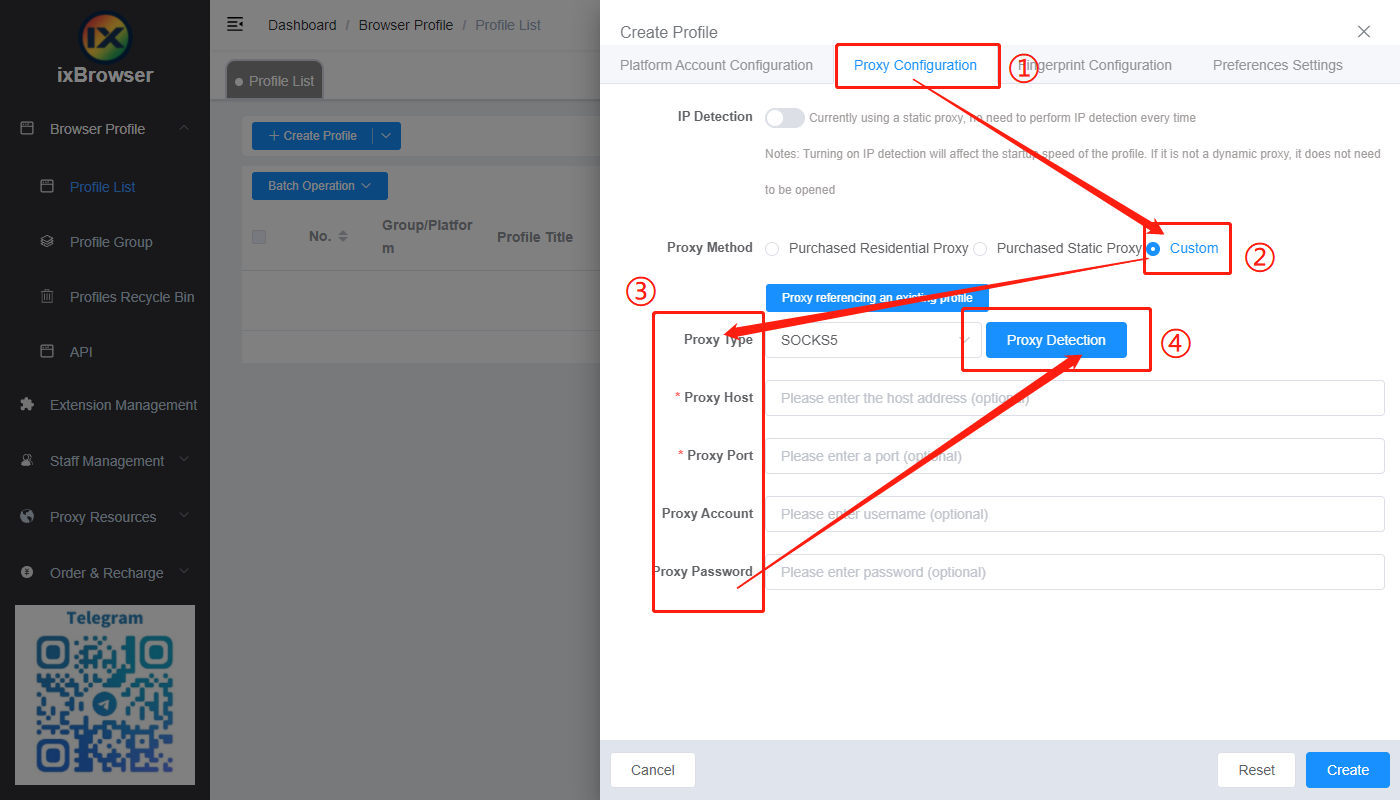
Étape 6 : une fois la détection du proxy réussie, cliquez sur le bouton “Create” ci-dessous pour terminer la création du profil ; le profil peut ensuite être ouvert et utilisé sur la page Liste des profils (Profile List)
Étape 2 : définissez les paramètres du proxy et générez automatiquement les informations du proxy [adresse:port], [nom d'utilisateur du proxy], [mot de passe]
Étape 3 : téléchargez, inscrivez-vous et connectez-vous à ixBrowser
Étape 4 : cliquez sur “Create Profile,” choisissez la plateforme, le groupe, et saisissez le titre du profil sur la page contextuelle
Étape 5 : sur la page de configuration du proxy, sélectionnez la méthode de proxy (Custom) et le type de proxy, puis saisissez les informations de proxy copiées à l'étape 2
Étape 6 : une fois la détection du proxy réussie, cliquez sur le bouton “Create” ci-dessous pour terminer la création du profil ; le profil peut ensuite être ouvert et utilisé sur la page Liste des profils (Profile List)